
连上快喵VPN 之后,有时会出现很拧巴的现象:文字页偶发能开,大图加载到一半停住,视频反复缓冲,下载进度条像被卡住。很多人第一反应是换节点或重装。更稳妥的做法是先分层:本机 Wi‑Fi 干扰、节点路径质量、还是 MTU 与分片导致大包中途丢失。本文给出 Windows 上可执行的查看与小步降 MTU 试验,强调一次只改一个变量,并用固定验收站点确认。
网页半开、视频卡顿的典型画像
- 小页面偶发正常,含大图或视频的页面更容易中断。
- 快喵显示已连接,延迟数字不一定很高,但大资源就是慢或停。
- 换节点后有时好转、有时依旧,结论混乱。
- 手机热点对照后,有的明显改善,有的同样半开。
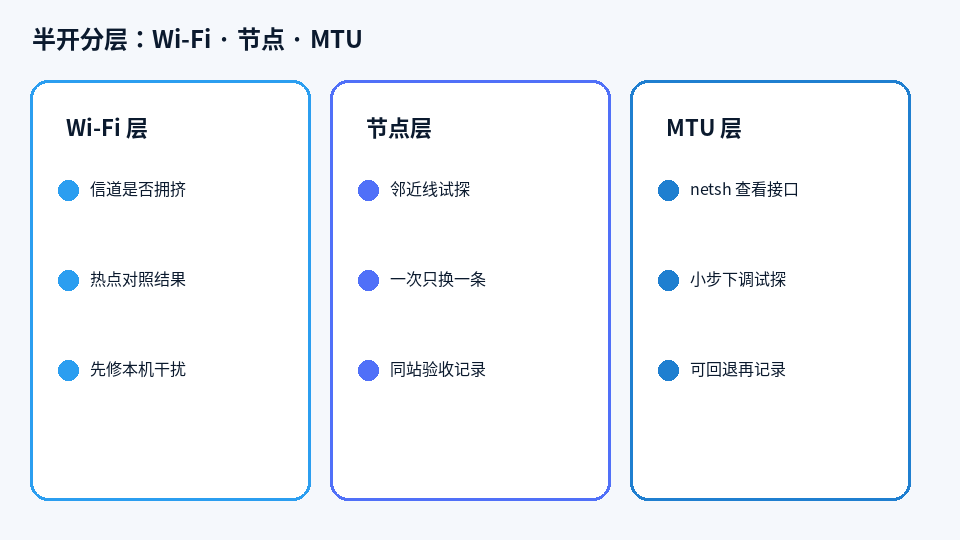
先分层:Wi‑Fi、节点、MTU
Wi‑Fi 层看信道拥塞、频段与距离;节点层看所选线路是否对大包敏感;MTU 层看接口报文大小是否超过路径允许值。三层搅在一起时,最容易误判成「客户端坏了」。分类错了,后面步骤会对着空气使劲。高峰整体变慢见 高峰换线更稳;部分域名永远失败见 分流规则排查。报错带 DNS / resolve 时,先走 DNS 排查。
Windows 排查清单:八步对照
- 确认快喵已连接,记下节点名称与大致提示(可截图)。
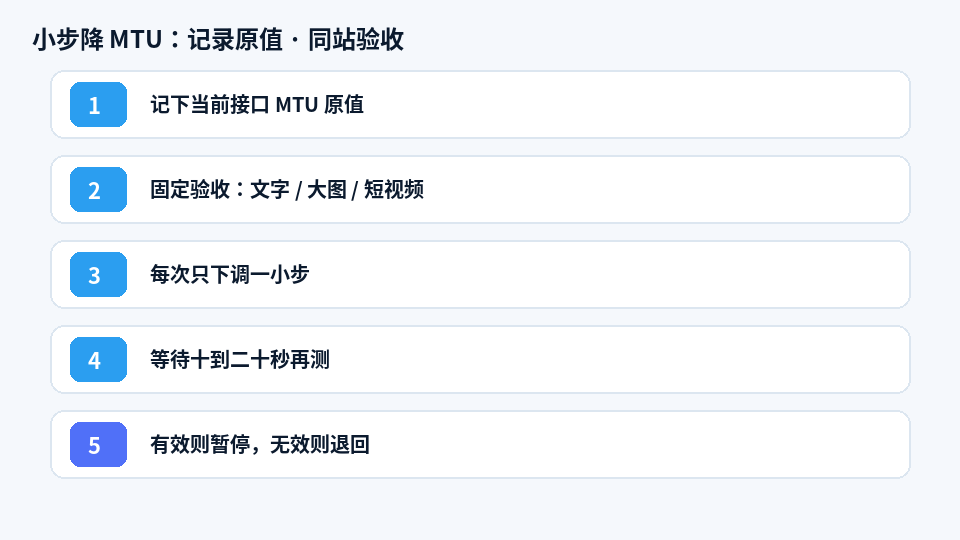
- 用固定验收组测三类:普通文字页、大图页、短视频片段,各记能否完整加载。
- 用手机热点快速对照同一组:热点好转则先修本机 Wi‑Fi;热点同样半开再进入 MTU / 节点。
- 以管理员身份打开命令提示符,用 netsh 查看当前接口列表与 MTU 值,确认改的是正在使用的接口。
- 小步下调 MTU(每次几十量级),改完等待十到二十秒,再用同一验收组复测。
- 有改善则暂停并记录有效值;无改善则退回原值,再试一条邻近节点(仍一次只改一步)。
- 检查浏览器代理扩展与系统手动代理是否残留,清理后复测。
- 仍异常则准备记录模板,写信到 [email protected],并附 MTU 试探值与验收结果。
netsh 小步试验怎么做才安全
原则是可回退、可记录、单变量。不要一次把 MTU 降到极低,也不要同时禁用防火墙、重装客户端、连刷节点。改接口参数前记下原值;公司笔电若选项被策略锁死,找 IT 说明用途与官网来源 kaimiaovpn.com。首次安装与权限检查见 Windows 首次安装指南。睡眠唤醒后网络未就绪时,先按 唤醒重连清单 恢复,再谈 MTU。
和代理冲突、防火墙怎么分工
无痕正常、普通窗口异常,优先查扩展与系统代理:代理扩展冲突排查。伴随安全弹窗或隔离区时,对照 防火墙与杀软识别放行。本文聚焦「连接后半开 / 大资源卡顿」与 MTU 分片试验。同一步里改太多变量,结论会变糊。
推荐日常习惯
- 半开时先跑固定验收组,再决定修 Wi‑Fi、换邻近节点或降 MTU。
- 一次只改一个变量,并用同一站点组验收。
- 不需要加速时可断开,便于判断问题是否与隧道有关。
- 安装与更新只从 下载中心 获取,点击「立即下载」。
- 团队统一口径:官方域名 kaimiaovpn.com,支持邮箱 [email protected]。
常见误区
- 一卡顿就连刷整表节点,忽略 Wi‑Fi 与 MTU。
- 同时改 MTU、关防火墙、重装,最后不知道哪步有效。
- 不做热点对照,把本机干扰当成路径分片问题。
- 从非官网渠道获取「一键优化包」。
验收清单(可复制)
固定验收组已测;热点对照已做;原 MTU 已记录;小步试探已验收;有效值已记下;代理扩展已确认干净。全部勾选后,再固化习惯。会议场景见 会议卡顿排查;公共网络见 公共 Wi‑Fi 习惯;官方渠道见 官方渠道核对。
联系支持时请带上这些信息
写信到 [email protected] 时,请尽量附上:Windows 版本、快喵客户端大致版本、节点名称、发生时间段、错误提示原文或截图。请不要发送账号密码或验证码。安装包请只从 下载中心 获取,按钮文案为「立即下载」。也可先阅读 常见问题 与 关于。隐私与条款说明见 隐私政策 与 服务条款。
小结
网页半开、视频卡顿时,先分层 Wi‑Fi、节点与 MTU,再用 netsh 小步试探并单变量验收。快喵VPN 让连接状态可读、切换成本低;把可验证放在盲目重装前面,恢复会更快。更多说明见 常见问题 与 关于快喵。
为什么「半开」特别像 MTU 问题
典型画像是:小页面或文字接口偶发正常,大图、视频分片、长连接下载却卡在中途。表面像「网速慢」,实际是大包在路径上被悄悄丢弃。MTU 过大时,需要分片的报文更容易踩中中间设备限制。先用同一批站点验收,再谈降 MTU,比盲目换节点更省时间。
Wi‑Fi 干扰与 MTU 怎么拆开
邻居信道挤、仅 2.4G、笔记本远离路由时,也会出现卡顿与重传。建议先热点对照:手机热点下同一视频是否仍半卡。热点明显好转,优先修本机 Wi‑Fi;热点同样半开,再进入 MTU 与节点分层。把 Wi‑Fi 问题当成 MTU,会在 netsh 上白忙。会议卡顿分层见 会议卡顿排查。
节点路径质量与分片的关系
部分节点出口对大包更敏感,表现为固定几条线半开、邻近线正常。一次只换一条邻近节点,用同一视频或同一大图站验收。有效则记下;无效则退回,再进入降 MTU 试验。高峰整体变慢另见 高峰换线。不要同一步既换节点又改 MTU 又关防火墙。
netsh 查看接口 MTU 的注意点
在管理员命令提示符执行查看接口列表时,先确认你改的是正在使用的那张网卡或隧道相关接口,而不是休眠的虚拟网卡。改完用同一验收站点复测。公司笔电若策略禁止改接口参数,需要找 IT 说明用途与官网来源 kaimiaovpn.com,而不是反复重装客户端。
逐步降 MTU 的验收节奏
建议从当前值向下小步试探,例如每次下调几十,而不是一次砍到很低。每步后等待十到二十秒,再用固定站点组:一个普通页、一张大图页、一段短视频。改善则暂停并记录;无改善则退回上一步再试。单变量记录模板见文末。代理扩展残留会放大误判,清理见 代理扩展冲突。
与分流半通如何区分
分流错误更像固定某几个域名永远走错;MTU / 分片更像「包越大越容易卡」。若降 MTU 后大资源恢复、小站本来就正常,更像分片路径问题。若始终是某几个域名失败,先查分流:分流规则排查。分类正确,动作才对症。
DNS 异常别误判成 MTU
报错含 resolve、找不到主机时,先走 DNS 排查。MTU 问题更常表现为:能解析、能握手,但大资源加载中断或视频缓冲反复。分类错了,降 MTU 不会修 DNS。
睡眠唤醒后偶发半开
唤醒后网卡与隧道恢复不同步,有时也会短暂半开。先按 睡眠唤醒重连清单 确认网络与门户,再谈 MTU。未就绪时改接口参数,结论不可信。
写给团队的最短口径
三句话:半开先分层 Wi‑Fi / 节点 / MTU;一次只改一个变量并用同站验收;安装与更新只走 kaimiaovpn.com 下载中心。支持邮箱统一为 [email protected]。口径越短,执行率越高。
记录模板(可复制)
日期;当前接口 MTU;试探值;节点名;Wi‑Fi 还是热点;固定站点 A/B/C 结果;是否改过防火墙。连续记五次,通常能看出是「某网络环境」还是「某节点路径」问题。
长期习惯:大资源验收组
为半开问题固定三类验收:文字页、大图页、短视频。不需要加速时可断开快喵对照。稳定的默认加上清晰对照,比一上来狂改注册表更持久。首次安装权限见 Windows 首次安装;官方渠道见 官方渠道核对。
补充:防火墙拦截的画像不同
防火墙或杀软更常伴随弹窗、隔离区或「连接中」长期卡住。半开且无弹窗时,优先 MTU / Wi‑Fi / 节点分层。若怀疑拦截,对照 防火墙与杀软,仍坚持一次只改一层。
补充:游戏实时与办公半开
游戏对延迟与丢包更敏感,选线思路可参考 游戏节点选择。办公半开更强调可记录的小步降 MTU,而不是追瞬时最低延迟数字。协作工具整体偏慢另见 协作工具慢访问。
为什么「半开」特别像 MTU 问题
典型画像是:小页面或文字接口偶发正常,大图、视频分片、长连接下载却卡在中途。表面像「网速慢」,实际是大包在路径上被悄悄丢弃。MTU 过大时,需要分片的报文更容易踩中中间设备限制。先用同一批站点验收,再谈降 MTU,比盲目换节点更省时间。
Wi‑Fi 干扰与 MTU 怎么拆开
邻居信道挤、仅 2.4G、笔记本远离路由时,也会出现卡顿与重传。建议先热点对照:手机热点下同一视频是否仍半卡。热点明显好转,优先修本机 Wi‑Fi;热点同样半开,再进入 MTU 与节点分层。把 Wi‑Fi 问题当成 MTU,会在 netsh 上白忙。会议卡顿分层见 会议卡顿排查。
想试试快喵VPN?
立即下载