
Windows 上快喵VPN 的图标还在托盘里,可是怎么点都连不上,状态停在连接中,或刚连上又掉——这类情况里,有相当一部分不是节点列表坏了,而是防火墙出站规则或杀毒软件把客户端拦在了门外。重装常常无效,因为拦截策略还在。本文按快喵品牌给出可执行顺序:先识别谁在拦,再对官方客户端做最小放行,并用同一批站点验收。安装包请只从官网获取。
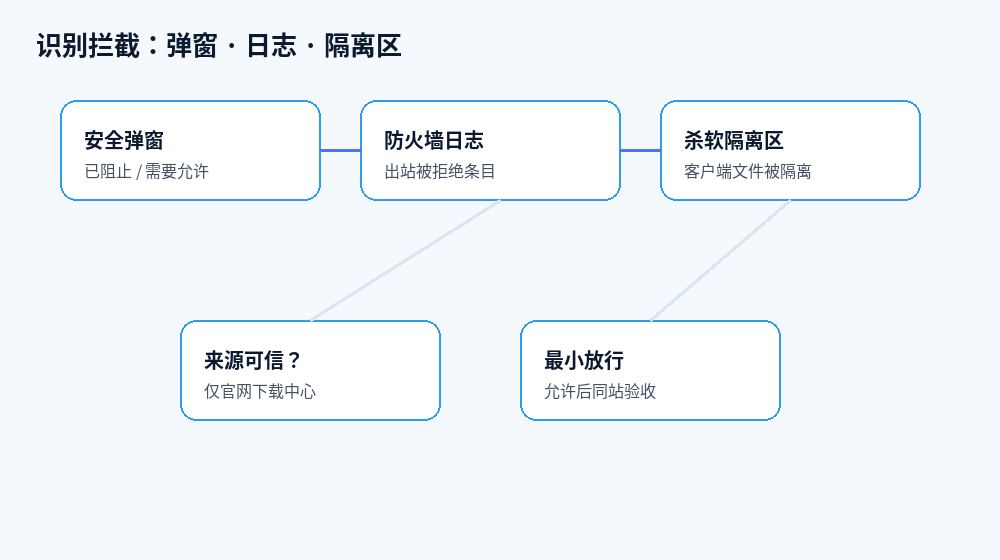
拦截时的信号灯
- 托盘图标在,但长时间「连接中」或反复重试。
- 安全中心 / 杀软弹出「已阻止」或隔离提示。
- 防火墙出站规则里出现被拒绝的相关项。
- 换节点无效,重装后几分钟内再次失败。
先确认:安装来源是否官方
放行之前,必须确认客户端来自 下载中心,按钮文案为「立即下载」。非官网渠道的安装包不要加入允许列表。渠道核对步骤见 官方渠道核对。来源不可信时,先停用该程序并改从官网重装,而不是先关防护。
识别与放行:七步清单
- 记下当前 Windows 版本、快喵大致版本、节点名与弹窗原文(可截图)。
- 打开 Windows 安全中心,查看防火墙是否拦截了快喵相关出站连接。
- 在杀软或安全套件的隔离区 / 保护日志中查找是否隔离了客户端文件。
- 对确认来自官网的程序,按厂商说明加入允许列表(优先「专用网络」范围)。
- 重启快喵客户端,确认状态变为已连接,等待十到二十秒。
- 用固定站点组验收:官网、邮箱、云文档、会议入口。
- 仍失败则用手机热点对照,并准备写信到 [email protected]。
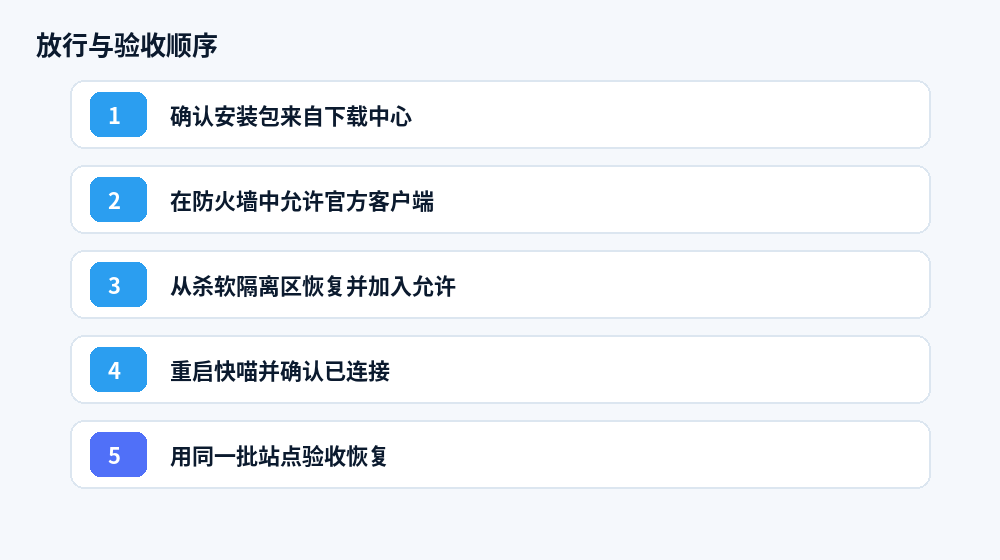
防火墙放行要注意什么
尽量只允许官方客户端程序,避免给整个文件夹开「全能例外」。能区分专用网络与公用网络时,优先专用。公司电脑若选项被策略锁死,需要找 IT,说明用途与官网来源 kaimiaovpn.com,而不是私自关闭企业防护。放行后立刻验收,确认隧道能建立且常用站可开。
杀软误报怎么处理
加密隧道类软件偶发被启发式规则误伤。处理原则:确认官网来源 → 从隔离区恢复 → 加入允许 → 复测。不要下载来路不明的「免杀工具」。更新日与策略变更后要复查旧规则是否仍有效。首次安装时的权限与冲突检查,见 Windows 首次安装指南。
和代理冲突、DNS 失败怎么分工
无痕正常、普通窗口半通,优先查扩展与系统代理:代理扩展冲突排查。报错含名称无法解析时,先走 DNS 解析异常排查。本文聚焦「有弹窗 / 连接中卡住 / 日志明确拒绝」的拦截场景。同一步里改太多变量,结论会变糊。
办公与差旅场景
- 跨境会议前,确认防火墙未拦、客户端已连接,再进房间。
- 酒店热点先完成门户认证,再谈本机放行,见 公共 Wi‑Fi 习惯。
- 团队统一:官方域名 kaimiaovpn.com,支持邮箱 [email protected]。
- 隐私与使用边界见 隐私政策 与 服务条款。
常见误区
- 拦截还在却不停换节点,把策略问题当成线路问题。
- 为不明程序关闭全部防火墙。
- 从聊天群接收「已破解防护」的安装包。
- 公司策略锁定时仍强行关闭企业安全软件。
验收清单(可复制)
来源为下载中心;防火墙出站已允许;杀软未隔离;快喵已连接;站点 A/B/C/D 可打开;重连一次仍稳定。全部勾选后,再优化节点。会议卡顿另见 会议卡顿排查;协作偏慢见 协作工具慢访问。
联系支持时请带上这些信息
写信到 [email protected] 时,请尽量附上:Windows 版本、快喵客户端大致版本、节点名称、发生时间段、错误提示原文或截图。请不要发送账号密码或验证码。安装包请只从 下载中心 获取,按钮文案为「立即下载」。也可先阅读 常见问题 与 关于。隐私与条款说明见 隐私政策 与 服务条款。
小结
Windows 防火墙与杀软拦截时,按「确认官网来源 → 读弹窗与日志 → 最小放行 → 重启客户端 → 同站验收」处理。快喵VPN 让连接状态可读;把识别拦截放在盲目重装前面,恢复更快。更多说明见 常见问题 与 关于。需要帮助时写 [email protected]。
为什么「图标在、隧道却建不起」
客户端进程能启动,不等于出站流量被允许。防火墙或安全软件可能拦截连接建立、节点握手或更新检查。表现常是:托盘图标还在,状态停在连接中或反复重试。此时重装不一定有用,因为拦截规则还在。应先识别是谁拦的,再按官方渠道做受控放行。
如何识别拦截来源
看安全中心是否弹出「已阻止」「需要允许」;看防火墙出站规则是否出现快喵相关项被拒绝;临时用手机热点对照:若热点下同样被拦,更像本机策略;若仅公司网失败,可能还有网络侧策略。一次只改一个开关,记下前后差异。官方渠道校验见 官方渠道核对。
安全放行的最小原则
只放行你确认来自官网下载的客户端;不为陌生「一键修复」工具开全域例外;放行后立刻用同一组站点验收。能选「仅专用网络」就不要无脑选「所有网络」。隐私边界见 隐私政策,使用边界见 服务条款。
杀软误报常见诱因
加密隧道类软件容易被启发式规则扫到。更新日、首次安装、公司统一杀软策略变更后,误报会突然出现。处理顺序:确认安装包来自 下载中心 → 在杀软中查看隔离区 → 按厂商指引恢复并加入允许列表 → 重启客户端再测。不要从聊天群接收不明「免杀包」。
与代理冲突如何分工
若无痕正常、普通窗口半通,优先查扩展与系统代理,见 代理扩展冲突排查。若图标在但完全建不起隧道、且安全弹窗明确,优先走本文防火墙清单。两类问题不要同一步里又关扩展又关防火墙,否则无法解释哪步生效。
公司电脑的额外限制
域环境可能禁止修改防火墙,或强制安全基线。设置项呈灰色时,说明需要 IT 协助,而不是反复重装。向网管说明:需要放行官方快喵客户端出站,安装来源为 kaimiaovpn.com。强行关闭企业防护可能触发告警,得不偿失。
验收清单(可复制)
安装包来自下载中心;防火墙出站允许;杀软未隔离;客户端显示已连接;固定站点组可打开;断开后再连一次仍稳定。全部勾选后,再讨论节点是否需要优化。否则先回到拦截识别。
写给团队的最短口径
三句话:图标在却连不上先查防火墙与杀软;放行只针对官方客户端;问题写信到 [email protected] 并附弹窗截图。规范越短,执行率越高。也可先读 常见问题 与 关于快喵。
更新日后的复查
Windows 大版本或安全软件策略更新后,旧的允许规则可能失效。更新日若突然无法连接,优先复查防火墙与隔离区,而不是先换十几条节点。客户端更新同样只从下载中心获取,按钮为「立即下载」。
公共网络下仍要先过门户
防火墙放行了,但酒店热点未认证,照样连不上。顺序:完成门户 → 确认本机未拦截 → 再连接快喵。公共网络习惯见 公共 Wi‑Fi 习惯。把「网络未就绪」与「本机拦截」分开,能少走很多弯路。
补充:DNS 失败别误判成防火墙
报错含 resolve、找不到主机时,先走 DNS 排查。防火墙拦截更常伴随安全弹窗、连接中卡住、或日志明确拒绝。分类正确,放行动作才对症。
补充:首次安装权限提示
新装时系统可能询问是否允许访问网络。请选择允许,并确认来源可信。完整路径与冲突检查见 Windows 首次安装指南。先拿到合法安装与明确放行,再谈节点快慢。
为什么「图标在、隧道却建不起」
客户端进程能启动,不等于出站流量被允许。防火墙或安全软件可能拦截连接建立、节点握手或更新检查。表现常是:托盘图标还在,状态停在连接中或反复重试。此时重装不一定有用,因为拦截规则还在。应先识别是谁拦的,再按官方渠道做受控放行。
如何识别拦截来源
看安全中心是否弹出「已阻止」「需要允许」;看防火墙出站规则是否出现快喵相关项被拒绝;临时用手机热点对照:若热点下同样被拦,更像本机策略;若仅公司网失败,可能还有网络侧策略。一次只改一个开关,记下前后差异。官方渠道校验见 官方渠道核对。
安全放行的最小原则
只放行你确认来自官网下载的客户端;不为陌生「一键修复」工具开全域例外;放行后立刻用同一组站点验收。能选「仅专用网络」就不要无脑选「所有网络」。隐私边界见 隐私政策,使用边界见 服务条款。
想试试快喵VPN?
立即下载