
合盖、睡眠或休眠后再打开 Windows,快喵VPN 的托盘图标还在,状态却像「假连接」:网页打不开、会议进不去,点重连也反复失败。这类情况很少是账号坏了,更常见的是网络恢复、适配器、门户认证与客户端隧道不同步。盲目重装或同时改防火墙、换十几条节点,效率很低。更稳妥的做法是:先确认本机网络与门户,再按适配器与客户端重连清单小步验证,一次只改一个变量。
唤醒后「图标在、隧道死」的典型画像
- 托盘图标仍在,状态显示已连接或连接中,但所有站都超时。
- 合盖前正常,唤醒后立刻失败;过几分钟偶发自动恢复。
- 系统显示 Wi‑Fi 已连接,浏览器却先跳门户或一直转圈。
- 换节点无效,重装后第一次合盖又复发。
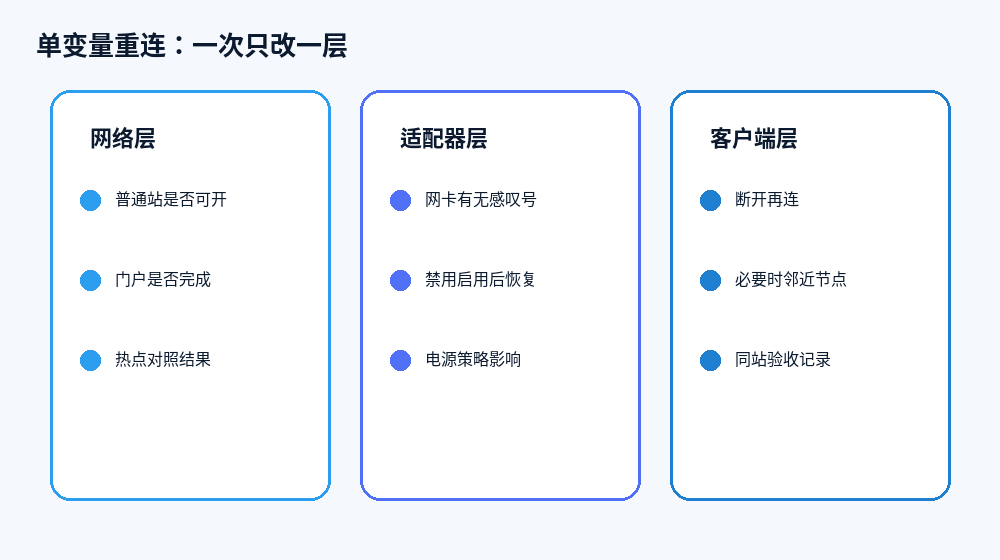
先分层:网络、适配器、客户端
网络层看 Wi‑Fi / 有线是否真正可用、是否卡在门户;适配器层看网卡是否异常、禁用启用能否恢复;客户端层看快喵是否需要断开再连或重启进程。三层搅在一起时,最容易误判成「节点不行」。分类错了,后面步骤会对着空气使劲。若怀疑防火墙或杀软,另见 防火墙与杀软识别放行;报错带 DNS / resolve 字样时,先走 DNS 解析异常排查。
Windows 重连清单:八步对照
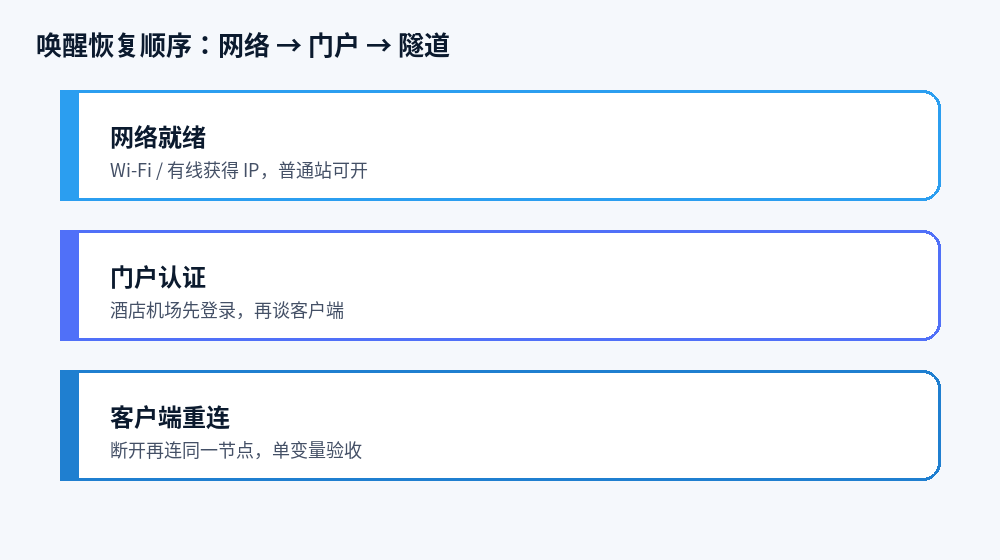
- 等待十到二十秒,确认系统托盘网络图标稳定,尝试打开一个不依赖快喵的普通站点。
- 若出现酒店 / 机场门户页,先完成认证,再谈客户端。
- 确认快喵托盘状态,记下节点名称与大致提示原文(可截图)。
- 在快喵内执行断开,等待数秒后再连接同一节点。
- 仍失败则禁用再启用无线适配器(或拔插有线),等系统重新获得 IP 后复测普通站。
- 普通站恢复后,再连接快喵;必要时试一条邻近节点,仍坚持一次只改一步。
- 检查是否有浏览器代理扩展或系统手动代理残留,清理后用同一批站点验收。
- 仍异常则准备记录模板,写信到 [email protected],并附电源事件与报错原文。
门户认证与公共网络
公共热点常在唤醒后要求重新登录门户。未完成认证时,快喵表现会怪:有的站跳门户,有的站直接失败。顺序应是:完成门户 → 确认本机浏览正常 → 再连接快喵。详细习惯见 公共 Wi‑Fi 习惯。把「未认证」当成「客户端损坏」,会浪费重装时间。
适配器与电源策略
设备管理器中查看无线适配器是否异常;电源选项里「允许计算机关闭此设备以节约电源」在部分机型上会让唤醒后网卡恢复变慢。调整前先记现状,改完用同站验收。公司笔电若选项被策略锁死,需要找 IT 说明用途与官网来源 kaimiaovpn.com。首次安装权限与冲突检查见 Windows 首次安装指南。
和代理冲突、半通怎么分工
无痕正常、普通窗口异常,优先查扩展与系统代理:代理扩展冲突排查。部分站能开、部分打不开,优先查分流:分流规则排查。本文聚焦「睡眠 / 休眠 / 合盖唤醒后隧道假死」。同一步里改太多变量,结论会变糊。
推荐日常习惯
- 唤醒后先确认本机网络,再点快喵连接。
- 为办公收藏两条稳节点,但唤醒失败时先走重连清单再深究线路。
- 不需要加速时可断开,便于判断问题是否与隧道有关。
- 安装与更新只从 下载中心 获取,点击「立即下载」。
- 团队统一口径:官方域名 kaimiaovpn.com,支持邮箱 [email protected]。
常见误区
- 一唤醒失败就狂换节点,忽略网络与门户。
- 同时重置网卡、关防火墙、重装客户端,最后不知道哪步有效。
- 忽略热点对照,把公司策略问题当成客户端损坏。
- 从非官网渠道获取「一键修复包」。
验收清单(可复制)
门户已完成;普通站可开;适配器无异常;快喵已断开再连;固定站点组可打开;重连一次仍稳定。全部勾选后,再讨论节点是否需要优化。否则先回到分层对照。渠道核对见 官方渠道核对;会议场景见 会议卡顿排查。
联系支持时请带上这些信息
写信到 [email protected] 时,请尽量附上:Windows 版本、快喵客户端大致版本、节点名称、发生时间段、错误提示原文或截图。请不要发送账号密码或验证码。安装包请只从 下载中心 获取,按钮文案为「立即下载」。也可先阅读 常见问题 与 关于。隐私与条款说明见 隐私政策 与 服务条款。
小结
睡眠或休眠唤醒后快喵显示异常时,优先确认网络与门户,再按适配器与客户端单变量重连。快喵VPN 让连接状态可读、切换成本低;把可验证放在可重装前面,恢复会更快。更多说明见 常见问题 与 关于快喵。隐私与条款见 隐私政策 与 服务条款。
合盖与休眠为什么特别容易「假连接」
合盖常触发睡眠或连接待机,网卡、电源与无线服务会按策略暂停。唤醒后托盘图标可能立刻出现,但隧道握手、DNS 与出站路由未必同步恢复。表面像「还连着」,实际流量已断。先分清电源事件与客户端状态,再谈重连,比反复点节点更省时间。
Wi‑Fi 已连上却仍打不开站
系统显示已连接 Wi‑Fi,不等于已通过门户认证,也不等于快喵隧道可用。酒店与机场常先强制门户页。顺序应是:完成门户 → 确认本机能打开一个普通站 → 再连接快喵。公共网络习惯见 公共 Wi‑Fi 习惯。把「网络未就绪」误判成「客户端坏了」,会浪费很多重装时间。
网卡与适配器怎么快速自检
设备管理器里无线适配器是否带感叹号;网络与 Internet 设置里是否能看到有效 IP;禁用再启用适配器后系统是否立刻恢复浏览。若禁用启用后普通站恢复、快喵仍失败,再回到客户端重连;若普通站也不通,先修本机网络。一次只动适配器或只动客户端,结论才清晰。
与防火墙拦截如何区分
防火墙或杀软拦截更常伴随安全弹窗、隔离区或「连接中」长期卡住,且在未睡眠时也会出现。睡眠唤醒后突然失败、几分钟前还正常,更像电源与网络恢复顺序问题。若怀疑拦截,对照 防火墙与杀软识别放行。不要在同一步里既改防火墙又重装又换节点。
休眠与睡眠的差别
睡眠多半是内存保持、外设暂停;休眠会把状态写入磁盘再断电。唤醒路径不同,网卡驱动与隧道服务的恢复时序也不同。若仅休眠后失败、睡眠正常,优先查磁盘唤醒后的网络服务与适配器;若两者都失败,按统一重连清单走。记录电源模式,写信支持时更有用。
单变量重连为什么重要
同时断开快喵、换节点、关防火墙、重置网卡,即使恢复了也不知道哪步有效,下次还会慌。建议顺序固定:网络与门户 → 适配器 → 客户端断开再连 → 必要时换邻近节点 → 仍失败再查防火墙或写信。每步后用同一组站点验收。代理冲突清理见 代理扩展冲突排查。
公司笔电的额外注意
域策略可能限制合盖行为、强制 VPN 或绑定特定网卡。设置项灰色时,说明需要 IT 协助说明用途与官网来源 kaimiaovpn.com,而不是反复重装。公司网下半通另见 分流规则排查。强行关闭企业防护可能触发告警,得不偿失。
写给团队的最短口径
三句话:唤醒后先确认网络与门户;一次只改网络、适配器或客户端其中一个;安装与更新只走 kaimiaovpn.com 下载中心。把口径贴进内部文档,新人少走弯路。支持邮箱统一为 [email protected]。
记录模板(可复制)
日期;电源事件(合盖 / 睡眠 / 休眠);唤醒后 Wi‑Fi 是否立刻可用;是否出现门户页;快喵托盘状态;节点名;改过哪些步骤;同站验收结果。连续记五次,通常能看出是「某电源模式」还是「某网络环境」问题。
长期习惯:唤醒后先等网络
合盖回桌后先等十到二十秒,确认系统能打开一个普通站,再点快喵连接。急着连容易撞上未完成的网卡恢复。不需要加速时可断开,便于判断问题是否与隧道有关。稳定的等待加上清晰对照,比花哨脚本更持久。
补充:DNS 失败别误判成睡眠问题
报错含 resolve、找不到主机时,先走 DNS 排查。睡眠唤醒问题更常表现为:图标在、隧道像连着却上不了网,或刚唤醒立刻超时。分类正确,重连动作才对症。
补充:首次安装环境也要核对
新装后若合盖一次就再也连不上,先确认权限与冲突检查完整,见 Windows 首次安装指南。先拿到合法安装与明确放行,再谈唤醒重连。渠道核对见 官方渠道核对。
想试试快喵VPN?
立即下载